
你有没有想过,拥有一台既能运行Windows系统,又能畅玩安卓应用的电脑,是不是感觉瞬间高大上了呢?没错,这就是国产双系统电脑的魅力所在!今天,就让我带你一起走进这个神奇的世界,手把手教你如何安装国产双系统,让你的电脑焕发新活力!
一、准备工作
在开始安装之前,我们先来准备一下所需的工具和材料:
1. 电脑一台:确保你的电脑支持双系统安装。

2. U盘一个:至少8GB容量,用于制作启动U盘。
3. 安装镜像:下载你想要的国产双系统安装镜像,比如Windows和安卓系统。
4. 安装教程视频:准备好一份详细的安装教程视频,这样操作起来会更加得心应手。
二、制作启动U盘
1. 下载制作工具:在网上搜索并下载一款U盘启动制作工具,如“大白菜U盘启动盘制作工具”。
2. 制作启动U盘:打开制作工具,选择“ISO文件”选项,然后导入你下载的安装镜像。接着,选择你的U盘,点击“制作启动盘”按钮,等待制作完成。
三、进入BIOS设置
1. 重启电脑:将制作好的启动U盘插入电脑,重启电脑。
2. 进入BIOS:在启动过程中,按下相应的键进入BIOS设置,通常是F2、F10或DEL键。
3. 设置启动顺序:在BIOS设置中,找到“Boot”选项,将其设置为从U盘启动。
四、安装双系统
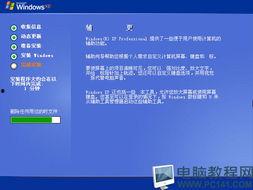
1. 启动安装程序:重启电脑后,电脑会从U盘启动,进入安装程序界面。
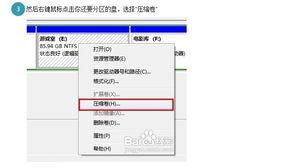
2. 选择安装分区:在安装程序中,选择你想要安装双系统的硬盘分区。
3. 开始安装:按照安装程序的提示,开始安装Windows系统和安卓系统。
五、安装教程视频详解
为了让你更加直观地了解安装过程,这里推荐几个优秀的国产双系统安装教程视频:
1. 视频一:《国产双系统安装教程:Windows 安卓,轻松实现》
- 视频时长:15分钟
- 视频简介:详细讲解如何安装Windows系统和安卓系统,并分享一些实用技巧。
2. 视频二:《双系统安装不求人,手把手教你安装国产双系统》
- 视频时长:20分钟
- 视频简介:从制作启动U盘开始,一步步教你如何安装双系统,让你轻松上手。
3. 视频三:《国产双系统安装教程:告别单系统,畅享双系统带来的便利》
- 视频时长:18分钟
- 视频简介:介绍双系统的优势,并详细讲解安装过程,让你轻松体验双系统带来的乐趣。
通过以上步骤,相信你已经掌握了如何安装国产双系统。现在,你的电脑是不是已经焕然一新,既能运行Windows系统,又能畅玩安卓应用了呢?赶快动手试试吧,让你的电脑焕发新活力!